Термины и понятия
Viewport (Окно просмотра) — Главное рабочее окно программы, где отображается 3D-модель.
UV-развертка (UV Map) — Плоское представление поверхности 3D-модели, показывающее, как текстура накладывается на объект.
Assets (Ассеты) — Библиотека готовых материалов, кистей и карт для создания текстур.
Tools (Инструменты) — Панель с основными инструментами для текстурирования: кисть, ластик, заливка.
Запекание (Baking) — Процесс создания текстурных карт (Normal, AO, Curvature) на основе геометрии модели для переноса деталей рельефа.
Нейминг (Naming) — Система присвоения понятных и единообразных названий слоям, папкам и текстурным наборам (например, BC_Hair, Folder_Armor). Облегчает навигацию по проекту и позволяет быстро находить нужные элементы для правок.
О чем эта глава?
Во второй главе мы перейдем от теории к практике: в первой ее части разберем функции Substance Painter, необходимые для создания стилизованных текстур для персонажа.
Далее импортируем модель, подготовим к работе с материалами, разбив по базовым цветам для дальнейшей проработки и детализации.
1. Интерфейс Substance Painter
Для начала вспомним основные функции Substance Painter, которые пригодятся в предстоящей работе.
Центральным окном в интерфейсе программы является Viewport. Он в свою очередь делится на две части: 3D (левая часть) и 2D (правая часть) отображения. Слева можно полностью увидеть модель, справа же работать с UV разверткой и текстурными картами. Более того, в этих окнах можно выбрать режим отображения материала, отдельные каналы (Base Color, Normal, Roughness и прочие).
Слева от всего окна Viewport расположена панель Assets. В ней можно найти готовые материалы, различные кисти, карты для создания текстур и многое другое, что может пригодиться в работе.
Еще левее расположилась панель Tools, в которой расположены инструменты для текстурирования модели.
В самом верху находится наверняка знакомая Вам строка меню, в которой можно, к примеру, сохранить файл.
Чуть ниже и правее расположены режимы для запекания высокополигональной модели на низкополигональную, режим для создания текстур и режим рендера.
Окна Texture Set List, Layers, Texture Sey Settings и Properties
Далее идет боковая панель с тремя окнами. В Texture Set List находятся слоты со всеми материалами, на которые предварительно была разделена модель.
Ниже идут окна Layers и Texture Set Settings. В первом будут располагаться слои, из которых состоит каждый материал. Во втором находятся настройки компонентов каждого материала.
Последнее окно Properties отвечает за свойства выбранного слоя. В ней настраиваются цвет, прозрачность и многое другое.
Также справа находится панель с настройками рендера.
2. Подготовка персонажа. Базовая работа с цветом
После ознакомления с инструментарием программы можно приступать к работе с моделью.
Окно импорта модели
Для начала ее необходимо импортировать в Substance Painter и выбрать верные настройки. Просто перетащите файл с моделью в открытую программу. После этого вам откроется окно импорта, в котором необходимо выбрать приведенные выше настройки.
Персонаж в программе
После импорта следует проверить модель на наличие различных дефектов, а также просмотреть текстурные слоты, переименовать их для удобной работы.
Дополнительно можно включить режим Wireframe и осмотреть сетку персонажа.
Окно Baking (запекание)
Следующим этапом стоит запекание текстурных карт. Этот шаг необходим для создания дополнительного рельефа и переноса деталей с высокополигональной модели на низкополигональную. Если ваш персонаж изначально низкополигональный, то вы можете запечь геометрию саму на себя.
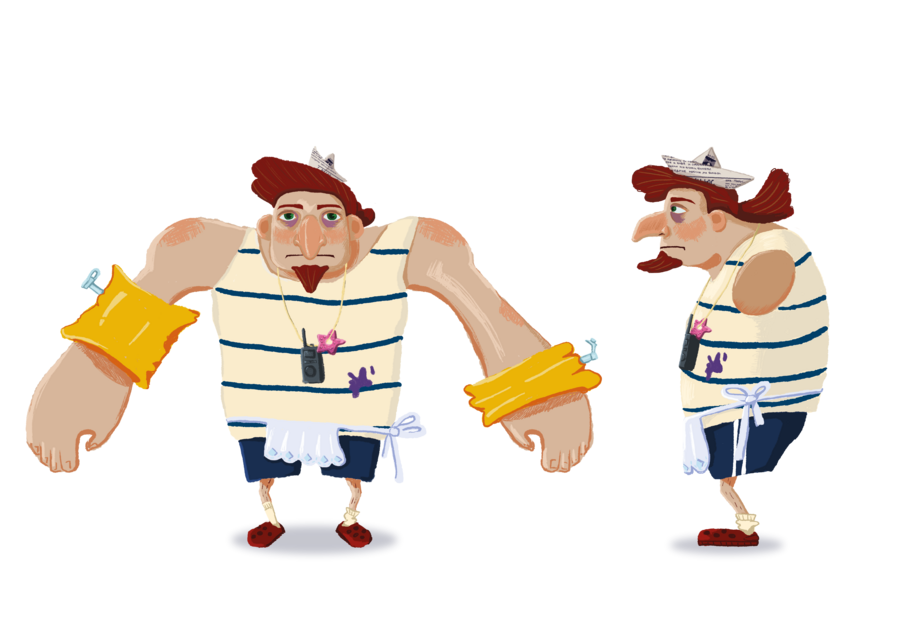

Концепт-арт персонажа и цветовая палитра
Когда персонаж запечен, можно приступать к работе с цветом. На начальном этапе необходимо создать однотонную заливку для каждого элемента на персонаже. Данный этап необходим для более удобной работы с текстурами в будущем. Более того, такая подготовка поможет точно определиться с цветовой гаммой персонажа, посмотреть, насколько гармонично она будет выглядеть в 3D.
Самое главное — ориентироваться на подобранные вами референсы и мудборд или же концепт-арт.
Для каждого отдельного материала создайте заливочный слой (Fill), в котором будет выбран только один параметр — цвет. После этого добавьте нужный вам цвет выбранному элементу.
Важно переименовывать каждый слой для упрощения работы. Так как этот слой с базовым цветом (Base Color), назовите его BC_object_name. К примеру, мы создали заливочный слой для материала волос, следовательно его необходимо назвать BC_Hair.
Персонаж с базовыми цветами и иерархия папок
Если на одной карте с UV находятся несколько объектов с разными материалами, для каждого из них необходимо создать папку с назначенной на нее маской, в которой с помощью инструмента Polygon Fill можно выбрать нужную часть карты. Папку называем в соответствии с материалом, слои для которого будут находиться внутри нее.
Уже внутри папки создаем заливочный слой с цветом того или иного объекта, именуя его. Благодаря маске, которая находится на папке, цвет и другие параметры материала будут распространяться только на выбранный объект.
Персонаж с базовыми цветами
Шаг за шагом, создавайте заливочные слои с базовым цветом для всех материалов. После того, как вся модель будет залита цветом, сравните ее с изначальной цветовой палитрой, референсами. Оцените, насколько читаем каждый элемент и силуэт в целом. После базовой работы с цветом ваш персонаж готов к последующей проработке и детализации.
Практическое задание
В качестве практического задания вам необходимо импортировать вашего персонажа в Substance Painter и разбить его по цветам, как это было показано в лекции. При работе используйте полученные знания об интерфейсе и инструментах программы. Обязательно переименовывайте каждый слой, папку.